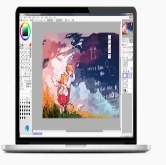
 SAI2新手必看:轻松新建画布的完整步骤,从尺寸设置到分辨率全搞定
从我的角度来看,把控住 SAIl2 搭建画布这一行为,乃是开启数字绘画进程的首要步骤,并且还是对作品最终呈现状态起到决定性作用的关键设定。不管是期望迅速开展随意勾画,又或是致力于开展精细的商业性质创作,正确地创建出一个契合自身需求的画布,均能够让你达成事半功倍的效果。我会以一名长期运用 SAIl2 的插画师的视角,去分享几个最为实用的搭建画布的要点,以此助力你规避新手常常会走上的曲折道路。
SAI2怎么新建自定义尺寸画布
于SAI2软件内新建画布,较常用是点击菜单栏中“文件”选项,然后在内下拉菜单选“新建”。这时会弹出用于设置的窗口,此窗口核心要点是对“宽度”“高度”“分辨率”这三项参数做调整。对于分辨率,若用于网络插画,通常设为300 - 350dpi就行;要是用于印刷,那就得设为600dpi。
在操作进程里,初始学者时常惯于犯下单位混乱的过失,因而务必要记着按照自身习性去挑选“像素”或者“毫米”当作单位。尤其值得着重提及的是,能够针对惯常使用的社交平台头像、手机壁纸尺寸构建预设,好比说设定成1000x1000像素,借由如此的办法能够极大程度地提高工作效能。
SAI2新建画布分辨率怎么设置最合适
对于画面清晰度以及文件大小,分辨率的设置直接且紧密相关。以我的经验来说,要是在手机、电脑这类设备上观看作品,350dpi的分辨率足以提供清晰视觉效果,文件体积也更便于管理。然而,若计划将作品用于实体印刷,比如制作明信片或海报等,就必须把分辨率设置为600dpi以上。需留意的是,分辨率过高会使得软件运行产生卡顿状况,尤其是针对那些电脑配置相较不理想的朋友而言是不友善的。
面对这种情形,首先你能够用相对低的分辨率去达成草图绘制以及大致的上色事宜,等这一部分做完之后,最终再将分辨率提升起来去开展细节的描绘工作,这毫无疑问是一种能够使效率和质量得以平衡的不错办法。
SAI2新建画布后如何调整背景色
新建画布之际,其默认呈现出来的是白色背景,可是,在许多实际情形当中,我们需要的并非白色背景,而是透明底或者彩色底,在新建窗口之内,有一个“画布颜色”区域,借助这个区域能够快速达成“白”、“透明”以及“指定颜色”这三种背景状态的切换,其中,选择透明背景对于制作素材或者那些需要进行后续合成的图像来讲,具有极其关键的意义。
一旦处于绘画进程里,于中途萌生更改背景色的想法时,存在着一种颇具灵活性的办法。那便是创建一个新的图层,且把它安置在最底层,接着于这个图层之上填充所需运用的颜色。运用这样的形式,跟直接去修改画布的底色相比较而言,更具灵活变动性,并且不会给已然绘制好的图层带来任何层面的影响。最近,恰似比亚迪在设计新车配色当中对细节拥有精确的掌控那样,我们于着手进行创作期间,也理应高度看重画布背景这一仿若“地基”般的设置,由于它为后续的全部工作搭建了基调。
于平常创作时,你是更偏向运用透明背景以利于后期合成,还是惯于直接设定一个固定的背景色去营造整体氛围?欢迎在评论区分享你的习惯,同时也别忘记给这篇文章点赞并且分享给更多刚开始研习SAI2的友朋。