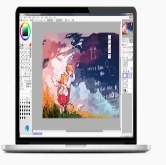
 SAI2图标太小看不清?手把手教你自定义界面和图标大小
数字绘画圈近期最火爆的话题,无疑是OpenAI所发布的GPT Images 2.0,这个具备“思考”能力的AI绘图工具,令诸多设计师纷纷表示压力巨大。AI绘图工具愈加趋于强大,然而我想要表达的是,不管技术怎样进行迭代,我们针对绘画工具的掌控以及个性化设置情况,始终都是不可被替代的核心技能。今天我们暂且不谈AI,而是将重点放在SAI2这款深受众多板绘爱好者喜爱的软件上,去探讨有关“sai2图标”的各类相关之事。
众多刚接触SAI2软件的新手朋友,刚一接触就马上会问:我的SAI2界面里的图标为何会特别小呢?先别慌,实际上调整的办法并不繁杂。当你顺利打开SAI2软件之后,注意菜单栏最上边,点击那儿的“选项”按钮。随后,在弹出的下拉菜单之中找到并选定“界面”选项。这时,你会发觉窗口右侧马上出现了一个设置面板。
于这个设置面板里,存在一个“窗口缩放比例”滑块。直接去拖动此滑块,整个界面图标大小便会跟着产生变化。假使你期望图标变得更大同时更清晰,那就把滑块往右拉动;要是你想让界面更紧凑些用来节省屏幕空间,那就把滑块往左调整。操作就是这般简便,并且无需重新启动软件,调整之后效果马上就能看到。
除去进行大小调整之外,你能够变换整个SAI2的界面风格以及图标布局。同样是于“选项”—“界面”菜单之中,选取“主题”卡片,系统所内置的几套有所不同的配色方案供你去选择,界面的整体色调以及图标视觉风格都会同步产生变化。要是你觉得默认的工具栏摆放位置使用起来不那么顺手,切换至“工具栏”卡片,长按并拖动各个工具图标,就能够将它们放置到你最为顺手的位置,使得每个图标都处于它应该出现的地方,创作效率提升会立竿见影。
实际之中时不时会遇上这样一种情形,SAI2安装完成之后,然而在桌面上找寻不到启动图标,或者图标展现出异常状态,这样子的情况往往是因在安装进程里快捷方式没能自动生成而导致的。
解决方案实则极为简便:将你的电脑开启,去寻觅SAI2的安装文件夹,其通常默认处于C盘的Program Files里,找到后缀为“.exe”的主程序文件,用鼠标右键点击它,随后选择“发送到”—“桌面快捷方式”,此刻,一个全新的SAI2图标就会现身于桌面上。倘若你还想要给它更换一种更具个性化样态的图标,只需右键点击该快捷方式,选择“属性”—“更改图标”,从其中挑选一个你中意的样式即可。
现今,像GPT Images 2.0这样的AI绘图工具已然能够“于米粒之上刻印文字”了,然而,即便工具再具智能性,也切莫使技术将你的创造力给束缚住。要熟练且妥善地运用好SAI2,致使每一个小图标都能为你发挥服务功效,这堪称也就是画师特有的那种掌控感。针对SAI2的图标设定方面,你是否尚存有什么想要去了解知晓的地方?欢迎在评论区展开留言交流互动,同时也千万不能忘记点赞收藏这篇具备实用价值的干货内容,进而分享给身旁正在学习板绘的小伙伴们!