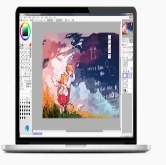
 SAI2下载后怎样设置才能画画
有不少平日里相熟的朋友, 在满心欢喜地好不容易把SAI2成功下载完毕之后, 就立刻迫不及待且带着兴冲冲的劲头去打开这款软件。可是, 呈现在眼前的画面却跟他们之前预先设想以及期望的状况并非完全相同, 心里满心期待着使用软件里的各种笔刷绘制出自己心里想要的线条, 然而实际动手操作的时候却根本无法画出线条来, 甚至令人颇为无奈以至于连画布都没办法进行相应的调整。仔细探究其中的缘由, 究其实质而言, 这事实上是缺少了关键的初始设置所导致的结果。SAI2这款软件, 虽有轻量的特性, 然而, 跟像PS这类软件比, 其设置逻辑全然不同, 它需使用者手动去做调教, 做到这样子, 方可充分展现出它所具备的顺滑压感以及稳定线条的优势的。
SAI2刚启动时, 头一件事并非赶忙进行绘画, 而是着手新建画布, 点击菜单栏那里的“文件”, 从中选择“新建画布”, 应直接将其设定为A4大小, 具备300分辨率, 这属于印刷级别的标准, 对于日常创作而言也算充足, 好多人在此处犯了一个错误, 采用 默认的72分辨率, 结果放大观看时全是马赛克。
接下来开展笔刷设置, SAI2默认的笔刷手感稍显带有偏涩之感, 这就要求你去往“笔刷”面板开展相应的调整, 主要变动两个地方, 其一为“最小直径”, 把它拉至0%, 这般一来, 当笔压较轻的时候线条就会自然变细, 其二是“笔压感应”, 提议将它设置于60%-80%之间, 由于要是设置得太过灵敏, 线条易于抖动, 而设置得太过迟钝, 线条又不会出现明显变化。
要是在进行绘画时, 所绘制出的线条边缘出现锯齿状情况, 那就需要记住, 要留意在“显示”菜单之中, 去勾选“消除锯齿”这一选项, 如此一来, 线条便会在瞬间变得极为丝滑。
SAI2的默认快捷键跟PS有着较大不同, 尤其是“撤销”与“抓手”功能对应快捷键的差异。当运用SAI2开展绘画操作之际, 为更大程度契合多数人的操作习惯起见, 建议于“快捷键设置”里做出如下如此这般调整: 把“撤销”所对应的快捷键更改成Ctrl+Z, 将“移动画布”的快捷键设置确定为啥空格键加鼠标左键。
此外, SAI2存在一个重要功能, 此功能虽说不那么热门, 然而重要性却不容小觑: 可以在“画板”面板之中寻觅到“旋转角度”选项, 把该选项设定为依靠鼠标的滚轮来对画布开展旋转操作。这样做之后, 在进行作画这件事情期间, 转动画布便可变得极为便利, 再也不需要将头歪向一侧去实施操作了,极大程度地提高了绘画时的便捷程度以及舒适感受。
不容忽视的还有画布尺寸的调整, 不少人于SAI2绘图过程里, 画至半程才察觉画布过小, 遂径直去拉窗口边缘, 最终致使画面出现变形状况, 而正确举措应为, 于“画布”菜单内选取“画布大小”选项, 随后径直输入新的尺寸数值, 或是勾选“保持纵横比”此一选项后再予以调整。
另外, SAI2的图层功能存在独特的地方, 它对图层组并未予以支持。所以, 在绘图之前最好预先规划好使图层命名, 借助“图层”面板当中的“图层颜色”去标记不同的部分, 像是用红色来标绘线稿, 用蓝色去标记底色, 通过这样的方式, 在查找图片的时候便是能够一眼就看明白。
当这些设置全部完成之后, SAI2才可切实成为合你意的工具, 画画之时的进程会变得顺畅许多, 压感反馈也会更为真切, 建议你运用十分钟逐个予以调适, 此后每一回新建画布都会依照这些参数默认运行, 省却反复设置的繁杂。