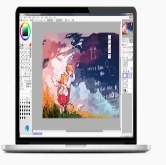
 sai2绘画步骤零基础入门教程
就在今天,要跟大伙讲讲SAI2这个特别容易上手的绘画软件。无论你 formerly 有没有相关经验,依照SAI2绘画步骤逐个去进展操作,很快便可画出属于你自己亲手创作的作品。近些时日,数字绘画与AI相融合的热度始终处于较高的态势,当你实际去着手进行绘画的时候,将会察觉到凭你自身创作所收获的乐趣远远不止局限于此。
SAI2怎么下载安装
选择对SAI2绘画步骤去进行的首要步骤是下载安装,SAI2实际上乃是一款轻量级数字绘画软件具备只需几十MB大小,对于电脑配置所需要求很低,于网上下载安装包之后双击运行做出相关选择中文语言且勾选“我接受协议“,然后接连不断去点下一个步骤即可,大力给出建议是不要安装在拥有系统文件的C盘,人工手动将其更改到其他地方装磁盘,似的状态得以避免占用系统盘空间,往后重新装置系统也不会丧失设置状态。
SAI2怎么新建画布
软件被打开之后,点击处于“文件 - 新建”位置的选项,会弹出一个窗口以供你去设置画布参数。对于一般的网络分享而言选取1920x1080像素、300DPI就能够达成了。此刻你是会看到SAI2的布局被划分成五个区域的:顶部存在菜单栏,左边有工具栏,右边是图层区,底部为色轮区,中间则是画布区。新手能够先采用默认布局,待熟练运用之后再前往菜单栏的“窗口”当中去调整自身所喜欢的排版。SAI2相较于Photoshop是更加专注绘画自身的,专注于做好一件事情才可能做到极致。
SAI2怎么勾线和上色
这是SAI2绘画步骤当中极具吸引力且最为让人上瘾的环节,首先,选用“铅笔”工具,用极为轻柔的笔触去细细描绘底稿,进而精准地确定画面的位置以及各部分之间的比例关系,待底稿绘制完毕后,新建一个钢笔图层,接着运用“曲线”工具来开展勾线操作,这时便会惊奇地看到,所绘制出的线条展现出异常顺滑流畅的态势,SAI2所拥有的防抖功能,对于手绘板初学者甚为适用,致使勾线过程不会因“手抖心慌”而出现线条扭曲等状况。
于上色阶段之时,能够对于画面里的每一块区域都分别去创建一个图层,像是把皮肤设定为一层,把头发设定为一层,将衣服设为一层。随后,借由右键来创建剪贴蒙版,就能够直接地在对应的色块之上绘制阴影以及高光部分。要是不小心颜色涂到了预定范围之外,因采用的是不一样的图层,于是在修改的时候会显得特别方便。数字绘画的关键之处就在于要擅长运用图层,这便是其底层逻辑所处之地。
SAI2怎么调色和保存
整体氛围由色调来决定。你能够拖动色轮中央的那个小圆点,向上或者向下调节明度,向左或者向右调节饱和度,好看得让人无法停止。倘若想要画面暖和一些,那就新建一个图层并填充淡黄色,将混合模式改变为 “叠加”,调低不透明度。做完所有这些步骤之后,要记得先保存一个带有分层的源文件以便日后进行修改,接着再导出一个用于朋友圈分享的 JPEG 或者互联网使用的 PNG。原创所带来的那种满足感,用过的人都明白。
这儿看完,我的SAI2绘画步骤的分享便告终了。要是这篇文章对你存有帮助,就在评论区告知我:你最先想用SAI2去画的头一幅作品是啥?是自画像、是二次元的小姐姐、抑或是养了许久的宠物?赶紧去点赞收藏转发给你的画手友人,盼望着在评论区得见你的作品,一块儿去享受创作带来的愉悦!