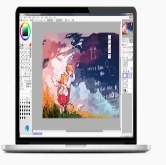
 SAI2桌面图标不见了怎么办,三步找回你的绘画工具
电脑准备画画时,我兴致勃勃打算大展身手,桌面找遍,熟悉的SAI2小光标却寻觅不到。急得挠头的感觉,刚接触画画的新手最能感同身受。
实际上,近些日子以来,伴随AI设计工具渐渐愈发广泛地普及开来,诸如Canva、Figma这般的云端协作软件的用户数量展现出急速飞快增长的态势。可是,致力于专注手绘线条精细细腻程度的SAI2,仍旧依靠其顺畅且直观的使用感受体验,变成了不少插画师的优先选择。倘若碰到图标突然隐匿不见的状况之情势,先别着急忙慌地一股脑儿去重新安装软件,事实上,在大部分状况情形之下,仅仅只需开展一些简单的设置调节调整便能够把问题轻易轻松解决搞定。
不少友人的首要反应是软件出现损坏,然而实际上这大多是因误操作所致。存在三种极为典型的情形:其一,不经意间按下F11或者Shift+Tab从而进入了全屏模式,致使整个工具栏都被隐匿起来;其二,表示在清理电脑垃圾之际,优化工具将桌面快捷方式当作无用文件予以删除;其三,软件窗口超出了屏幕可视范围,无法拖拽回来并且。只要能够确认软件依旧存在于电脑之上,解决起来实际上也就那么几种办法,心里有了底之后,操作便不会慌乱。
径直前往安装目录去寻觅主程序,这是最快的途径。通常来讲,SAI2会被安装在C盘的Program Files文件夹里,或者是你当初指定的路径当中。找到那个名字含有“sai2.exe”的文件,用右键点击它,然后选择“发送到桌面快捷方式”,此刻图标就能再现。要是开始菜单里已经找不到它的踪迹,直接用右键点击程序并把它固定在任务栏就可以。
此外,有这么一种情形,部分系统更新完毕后,杀毒软件会自行针对不常使用的快捷方式予以压缩,所以建议先把杀毒软件的“自动清理”功能关掉。
倘若桌面上存在图标然而点开后却什么都没有,极有可能是全屏所致的问题。在这个时候按下键盘的F11,或者一并按下Shift加Tab尝试一下,SAI2的工具栏 generally 就弹回来了。另外一种情形是窗口移到屏幕外面去了:首先点击任务栏的SAI2程序选中它,接着同时按下Shift键和鼠标右键,选择“移动”之后利用键盘方向键缓缓挪回到屏幕中央。要是按了好多回都没有反应,那就应当检查一下软件究竟是不是真的出现了故障。
事实上,最为妥当的法子便是杜绝偷懒行为。于刚刚完成SAI2安装之际,务必将安装路径牢记于心,千万不要去选择那些隐藏得极为幽深的默认文件夹。在日常运用进程当中,需定期把SAI2固定于任务栏之上,或者特意创建一个专属收藏夹用以放置它,如此一来远比每次大费周章、仿若掘地三尺那般去寻觅启动程序要快捷许多。
好了,广东在4月27日就要开展2026人工智能应用对接大会这事了。往后,AI工具跟我们这些从事创意工作的人之间的关联会越发紧密起来。然而,自己手头这个习惯去使用的工具箱,依旧得依靠自己妥善去打理好。你今日在画图期间碰到过哪些软件方面的小问题?欢迎在评论区域交流交流,并且欢迎顺带点个赞,将这篇分享给正处于抓狂状态的画画朋友!