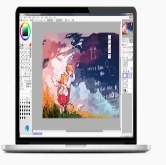
 绘画神器Paint Tool SAI2 新手常见问题与技巧
刚刚接触数字绘画的不少人里头的许多, 首先头脑中浮现的软件时常是Photoshop, 然而运用过SAI2的使用者基本上都会难以再回到从前了。SAI2的关键优势是它对于笔迹的还原程度极其之高, 尤其抖动修正这个机能, 能够使你所绘的线条稳稳当当且干干净净清清楚楚地呈现, 就算是那些容易手抖的人也能够绘制出流畅无阻的轮廓线条。
SAI2的界面极其简洁, 完全不存在如PS那样复杂到让人头疼的面板堆叠情况, 所有和绘画有关的工具都处在一眼就能看到的位置, 该软件占用的系统资源非常低, 就算使用老款电脑或者平板, 也都可以顺畅运行, 根本不会出现画到一半忽然卡顿的情形。
还有, SAI2针对压感的支持尤为细腻, 无论是Wacom数位板, 还是国产数位板, 都能够直接识别出使用者下笔瞬间的轻重变化, 以此画出自然且具备层次感的线条。
数字绘画的灵魂所在是图层, SAI2的图层管理, 相比较于PS,没那么庞大,然而该具备的功能一个都不会缺少。新手极易忽略的是“图层蒙版”以及“剪贴蒙版”这两项功能。剪贴蒙版能够用来给线稿上色, 你只要在线稿层的上方新建一个图层, 将其设置成剪贴蒙版, 随后随意去涂颜色, 都不会超出线稿的边缘, 极为省心。
另外, 有一个颇具实用性的技巧, 那就是“图层混合模式”, 其中, 像“正片叠底”这种模式, 非常适合用来给阴影部分进行上色处理, 若“滤色”模式, 就特别适合绘制高光或者营造发光效果。除此之外, SAI2贴心地提供了“图层透明度锁定”功能, 一旦你把透明度锁定, 那么在绘画的时候就只能在已经存在像素的区域进行创作, 而不会不小心涂到空白的地方。它们这些功能, 彼此相互搭配, 并且组合起来, 如此这般能够使得上色效率, 获得大幅度的提升, 一大半的效率提升根本不在话下, 特别契合画插画以及漫画线稿的创作流程。
在实际进行绘画时, 这些功能有着不可轻视的作用, 以画插画来讲, 运用“图层混合模式”里的“正片叠底”给阴影上色, 可让阴影部分更自然逼真, 借助“滤色”模式绘制高光, 能使画面亮点更突出, 最后利用“图层透明度锁定”功能, 准确在已有像素区域创作, 防止误涂空白处的尴尬, 进而让插画绘制作过程更顺畅高效。同样的情况, 存在于漫画线稿的创作流程当中, 此流程里这些功能的协同发挥作用, 能够非常显著地提高创作效率, 进而使得漫画线稿的绘制变得更加顺利、轻松, 驾轻就熟。
很多初涉新手特别头疼的便是SAI2的保存格式这种情况。SAI2的原生格式乃是.sai2, 此格式能够于下次开启之际持续对图层予以编辑, 因而在创作进程里面要记着随时借助Ctrl+S去保存sai2文件,以此避免死机或者碰到意外关闭致使丢失已绘制图像。
要是你完成了绘画作品, 打算去做分享或者打印的操作, 这儿建议你把它导出成PSD格式。这样的话, 图层信息就能完整地留存, 之后在Photoshop软件里还能够持续去调整。要是你只是想把作品发布到社交平台, 那导出成PNG或JPEG格式就够了。这里面, PNG格式适合线条清晰且背景透明的图像, 而JPEG格式对于照片类以及色彩丰富的作品更合适。与此同时, 需要加以留意, 于导出之际, 要针对分辨率开展相应的调整, 一般而言, 300dpi这般的分辨率适宜打印方面的需求, 72dpi的分辨率则适宜网络发布的用途。