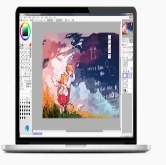
 SAI2画画软件教程视频 零基础学绘画超简单
不少人首次碰到板绘之际, 常常忧心忡忡, 害怕软件操作繁杂程度太高。事实上, SAI2的界面跟PS比起来, 显得特别清爽, 它的工具全都集中于手绘需求层面, 对于绘制插画以及漫画来讲特别合适。
这方面我钻研有些年头了, 看过的教程视频数量那少说也得上百部。今天跟你讲讲新手最容易碰到阻碍的那几个要点, 帮你节省探索时候走弯路耗费的时间。
这乃是新手问得极为频繁的问题, 事实上, SAI2最为强大的功能当中有一个便是抖动修正, 它默认设置有从S - 1到S - 7这七个档位, 越往后修正力度就越大, 刚上手的时候, 建议先使用S - 3, 这样做一方面不会让线条变得停滞僵硬失去灵活, 另一方面又能够把较为轻微的抖动过滤去除, 我在视频里看到过不少人一开始就开启S - 7, 成果呈现出来的线条的牵引拖拽感格外强烈, 反而画起来不便于灵活操作,记住, 修正只是起到辅助的手段作用, 想要手部绘制状况稳定还是得多做练习。
绘画时, 新手会碰到各类问题, 其中被问最多的是SAI2抖动修正功能相关问题。SAI2抖动修正功能很实用, 其默认七个档位S - 1到S - 7, 效果各异。新手若一开始选力度大的修正档位, 比如S - 7, 线条会有较强拖拽感, 影响绘画流畅度。选合适档位如S - 3, 能在过滤轻微抖动时, 保持线条自然流畅。却是要明确知晓的, 抖动 corrections 也仅是辅助之举, 而真正要达成手部稳当, 实则是需要持续不断地予以练习, 借由练习来提升自身对于线条的把控方面的能力, 进而能够画出更为令人满意的作品, 呢。
可别忽视笔刷设置, 好多教程视频会传授你怎样调出圆头笔、水彩笔以及马克笔, 然而最为实用的乃是将“最小大小”调整成0%, 如此一来笔压轻的时候线条就会自然而然地变细, 轻重出现不同变化才会具备绘画感, 我惯于把笔刷浓度设定到90%左右, 留存一点透明度, 以便于叠色与过渡, 这般不容易画得死板。
与PS比较起来, SAI2的图层逻辑要简单一些, 可是要是没养成相应习惯, 等绘画进程发展到后续, 图层数量变多的时候, 就会让人极为头疼。我的提议是把线稿层、上色层和阴影层分开处理, 而且每画一个部位, 就新建一个文件夹。举例来说, 画头发时, 创建一个叫“头发”的文件夹, 在这个文件夹里再进一步划分出底色层、明暗层和高光层, 这样的话, 后期进行修改或者调色操作时都会更方便。
诸多教程视频会展示怎样运用“剪贴图层蒙版”功能, 这对于新手进行上色而言格外友好, 你于底色层上再新建一层, 勾选“剪贴图层蒙版”后, 所画上去的颜色便不会超出底色的范畴, 在涂颜色之际全然无需担忧涂到外面去, 我早期画图完全借助这个功能, 省去了无数次擦边界的工夫。
还有, SAI2的“保护不透明度”相当重要, 点击勾选后你只能够在于设有既有颜色的块面上绘制, 改换颜色、增添阴影皆是特别精确精准的。这些细微的技巧于视频里看上去是十分简易的, 然而实际运用起来, 效率的提升可不是微小的一点点。
原本以为SAI2很难懂, 实则并非如此, 重点在于弄明白抖动修正、图层管理以及笔刷基础设置这三方面。去找三五个简短一些的教程视频, 照着视频一边看一边暂停来操作, 这样做比连续闷头看两小时要有用得多。绘画所带来的乐趣就在于动手实践, 赶紧开启软件着手去画, 这比任何事情都更具意义。