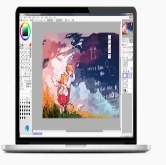
 SAI2操作面板太小看不清?教你快速放大的几个实用技巧
当前,数码领域颇为热闹,戴尔宣告复活经典的XPS系列,该系列配备全新酷睿Ultra X7处理器,此处理器是专门针对影像创作人群的。与此同时,市场研究机构IDC所发布的一季度数据表明,全球智能手机的出货量也已开始呈现出波动态势。这些科技业界的变动固然值得予以关注,然而对于每日趴在数位屏前的画师而言,当下最为急切的需求,或许仅仅是将SAI2那个显得拥挤的小界面调节得舒适一些。今日,我便从日常使用期间最为头疼的几个场景着手,来谈谈放大操作面板这件事情。
画布怎么放大
好多新手开启SAI2后,首个反应便是画面尺寸小瞧着不利于绘画。画布自身的缩放,能够借助快捷键“Ctrl + 空格”,接着拖动鼠标自行调节,还能够运用“Ctrl + +”逐步放大。然而事实上,要是画布周边留白数量较多,真正对视野产生影响的并非画布尺寸,而是工具栏、图层栏此类所占的区域比例。建议大伙在新建画布之际,直接挑选较大的像素尺寸,像是3000x3000往上,如此既能给构图提供便利,后期调整的时候画质也不会遭受损害。
用户界面缩放功能在哪
解决工具面板过小的核心开关在此,要点击菜单栏中的“窗口”,往下拉开找到“用户界面缩放”,点击后会弹出自动、100%、125%、150%、200%等几个比例选项,我个人习惯是4K屏选150%,笔记本屏选125%,老人机式视力直接选200%,选好后整个界面会同步放大,包括工具栏、色环面板、图层栏,所有操作区域一次性舒展,以后再也不用眯着眼找橡皮擦了。
常用快捷键整理
除去上面所讲的Ctrl+空格进行拖拽,更为实用的是将导航器面板调出,于“窗口”菜单里勾选“导航器”,其预览框自身能够拉伸放大,在预览框内拖动橙色方框可精准定位画布位置。此外,要是画画过程中忽然发觉工具栏不见了别慌张,按下Shift+Tab或者F11就能马上恢复显示。配合手绘板侧键设置好这些组合键,你的绘制效率起码能提升一倍。
更高分的屏幕正在普及
这实际上也反映出一种创作趋向,随着硬件的更新换代以及新的产品设备的出现,高分辨率屏幕的占比将会越来越大,对于像我这般已经习惯在高分屏上进行绘画创作的用户而言,甚至能够将用户界面的缩放比例拉到最高的200%,再结合数位屏自身的软件映射区域调整,从而寻找到最契合自己进行绘画创作的高清环境,科技始终在不断发展进步,然而回归到创作本身,维持一个令人舒适且清晰的工作视野,才是能够持续进行创作产出的根本基础。
最后想问一下正在瞧这篇文章的画友们,你平常运用SAI2的时候,最叫你困扰的界面问题是哪一个?是工具栏图标字太小,还是图层面板挤一块儿操作不便利?欢迎在评论区留下你的使用难点,大伙一同交流解决办法。觉着今日的内容对你有益处,记得点个赞分享给更多有需求的画手朋友!